Annoter les plans et en discuter sur place
Vous avez repéré quelque chose sur un plan. Une porte qui s'ouvre dans le mauvais sens. Une prise manquante dans la cuisine. Une cote qui ne semble pas juste. Jusqu'ici, votre seule option était une capture d'écran sur WhatsApp avec une flèche rouge maladroite, et une semaine plus tard, plus personne ne sait de quel plan, de quelle page ou de quelle version il s'agissait. Les annotations corrigent ça. Le dessin, la question et la réponse vivent au même endroit.
01Ouvrez un plan et commencez à annoter
Tout PDF ou image que vous avez uploadé en tant que plan peut être annoté. Ouvrez-le depuis votre projet, et vous verrez le bouton Annoter en haut de la visionneuse. Appuyez dessus pour passer en mode édition. La barre d'outils apparaît et vous pouvez commencer à dessiner.
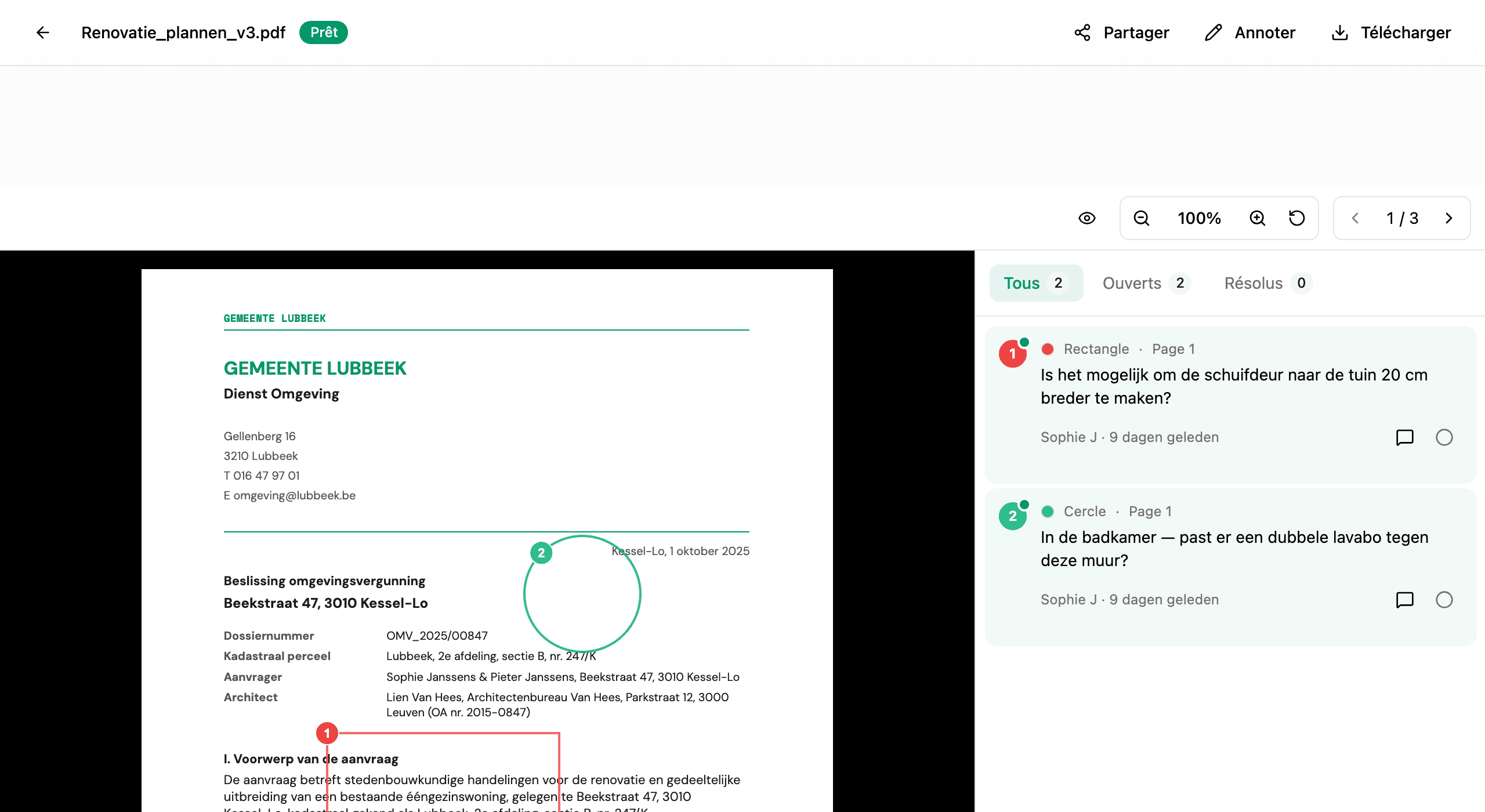
Appuyez sur Arrêter d'annoter quand vous avez terminé. Vos annotations sont enregistrées au fur et à mesure. Il n'y a pas d'étape de sauvegarde séparée.
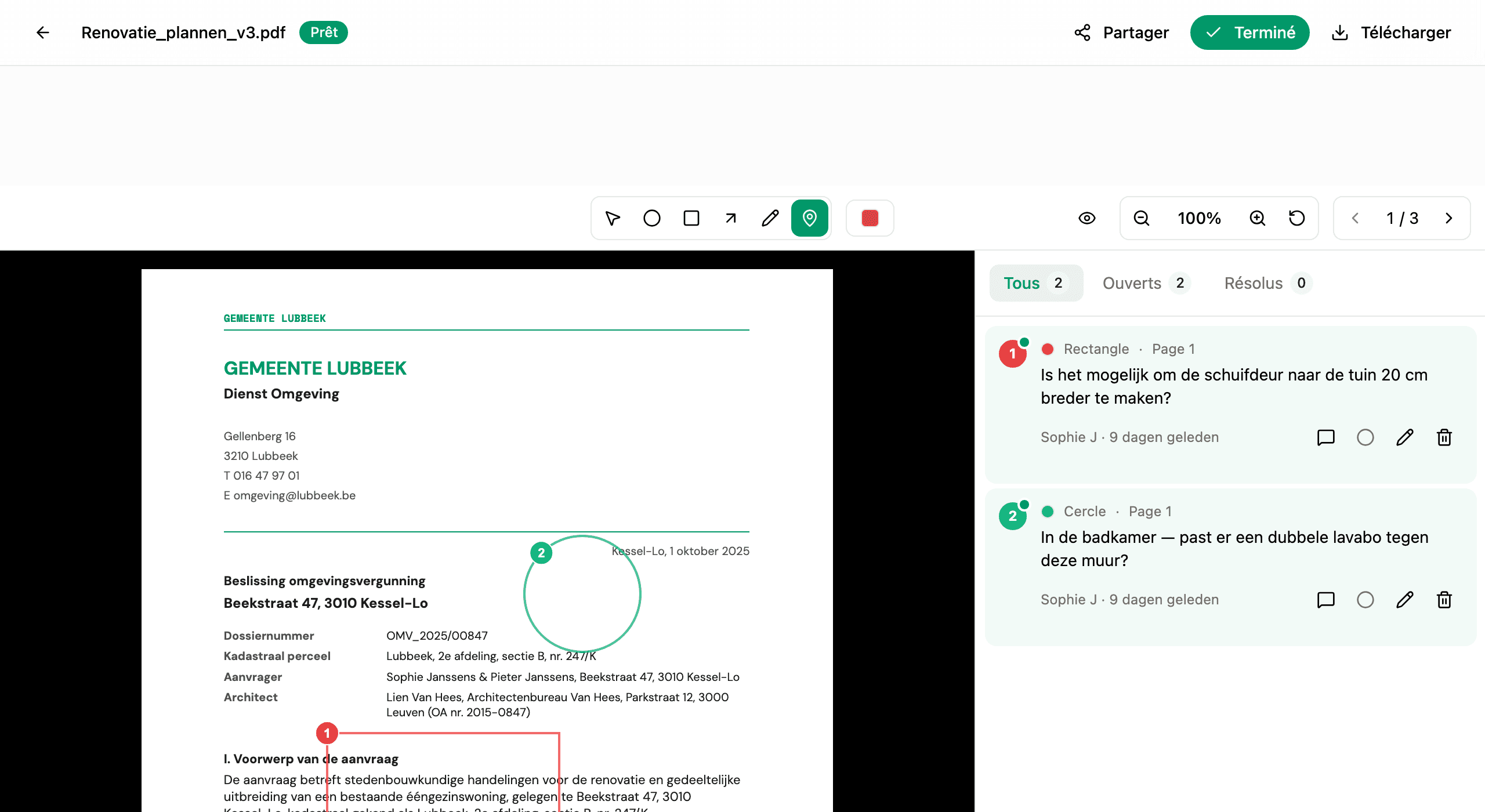
02Les cinq outils
Hemma vous donne cinq façons d'annoter un plan. Choisissez celle qui correspond à ce que vous voulez dire.
- Repère. Posez un point unique à un endroit. Idéal pour les moments « regardez ici » et les questions rapides.
- Cercle. Entourez une zone. Bon pour « toute cette zone » ou « ce luminaire ».
- Rectangle. Encadrez une zone avec des bords droits. Utile pour les pièces, les panneaux, ou tout ce qui est rectiligne.
- Flèche. Pointez d'une chose vers une autre. À utiliser pour montrer une relation, « ceci se rattache à cela ».
- Main levée. Esquissez librement. Quand rien d'autre ne convient : une courbe, une ligne à redessiner, une forme à suggérer.
Chaque outil propose une palette de huit couleurs. La plupart des gens utilisent le rouge pour les problèmes, le vert pour ce qui est en ordre, et une troisième couleur pour regrouper des modifications qui vont ensemble. Mais il n'y a pas de règle. Utilisez ce qui vous aide à rester clair.
03Ajoutez une note à votre annotation
Après avoir dessiné, Hemma vous demande si vous voulez ajouter une note. La note est facultative. Parfois un cercle se suffit à lui-même. Mais s'il y a une question, une mesure ou une décision à discuter, écrivez-la ici. La note reste rattachée à cette forme précise, sur cette page précise.
Les notes courtes fonctionnent mieux que les longues. « La porte s'ouvre dans le mauvais sens ? » l'emporte sur un paragraphe. C'est le plan qui fait le travail. Vous ne faites que pointer.
04Réponses et résolution
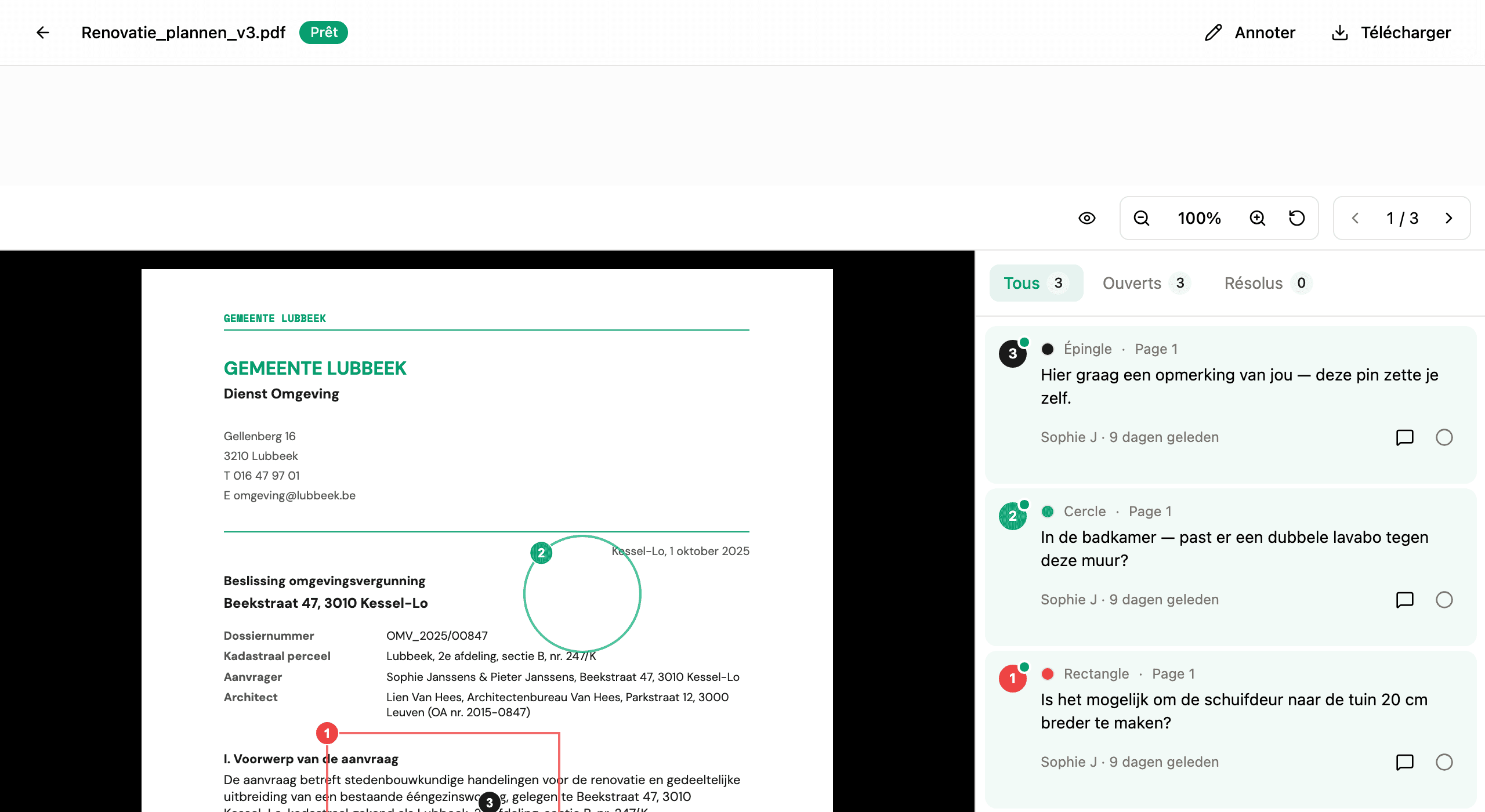
Chaque annotation peut accueillir un fil de réponses. Toute personne ayant accès au plan, comme votre conjoint ou votre architecte, peut répondre, et les nouveaux messages apparaissent dans la barre latérale avec un indicateur de non-lu. La conversation reste juste à côté de l'annotation qui l'a déclenchée.
Quand une question est répondue, qu'une modification est faite, ou que vous n'avez plus besoin de suivre quelque chose, marquez l'annotation comme Résolue. Elle reste visible sur le plan, mais sort de votre liste ouverte. Rien n'est perdu. Vous pouvez la rouvrir à tout moment.
05Sur votre téléphone
L'expérience d'annotation complète fonctionne sur mobile. Vous dessinez avec votre doigt, le pincement à deux doigts permet de zoomer, et la zone de commentaire s'ouvre en plein écran pour vous laisser de la place. Les outils et couleurs vivent dans un panneau en bas. Appuyez sur le bouton outils et choisissez ce qu'il vous faut.
Un plan s'ouvre à la largeur de votre écran, pour que vous le voyiez en entier d'un coup. Pincez à deux doigts pour zoomer, même si vous ne faites que regarder, et appuyez sur Ajuster pour ramener tout le plan.
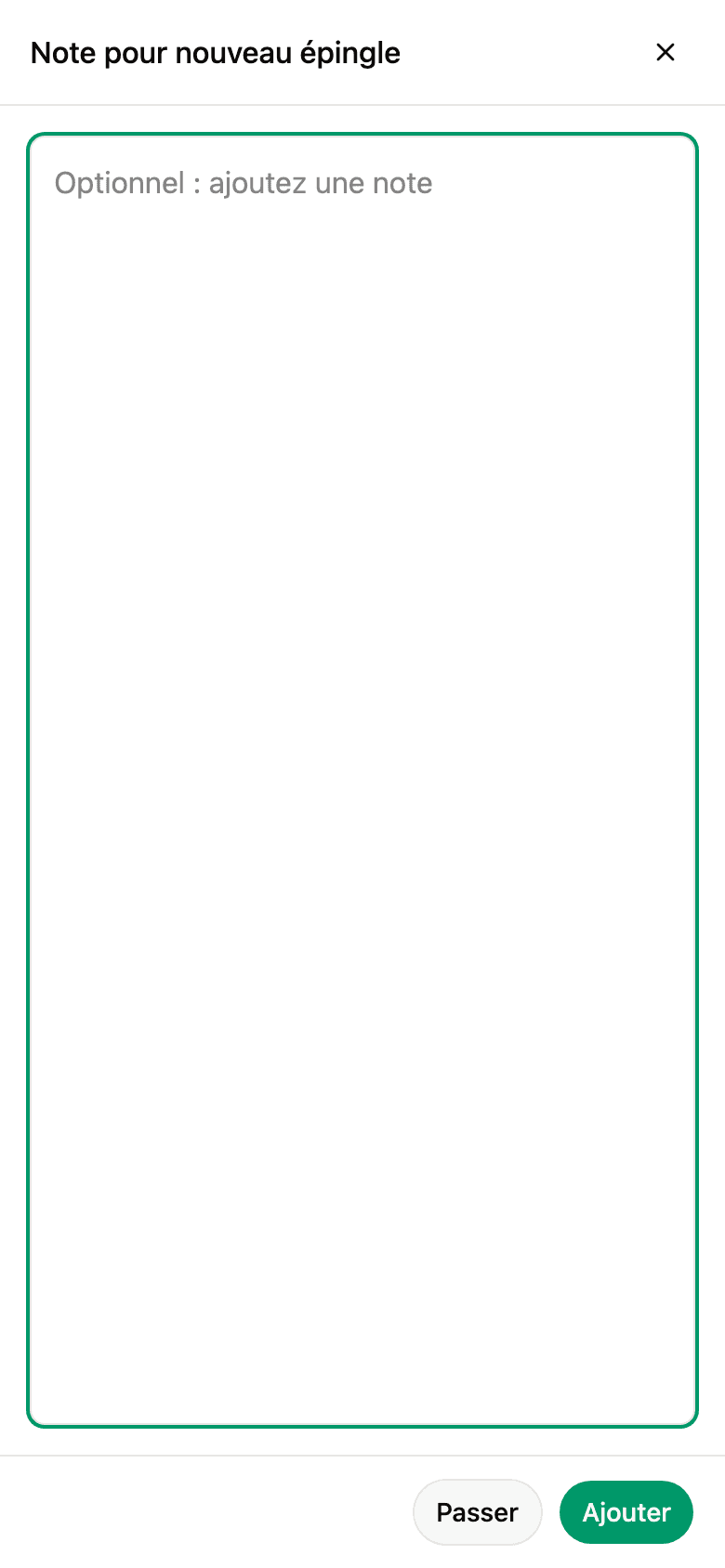
Si vous êtes sur le chantier et que vous voyez quelque chose, vous n'avez pas besoin d'attendre d'être de retour à votre bureau. Ouvrez le plan, posez un repère, écrivez la question, terminé.
06Ce que les annotations ne sont pas
Les annotations ne sont pas un outil de redline. Elles ne modifient pas le plan lui-même. Le PDF ou l'image d'origine reste intact. Voyez-les comme des post-it sur le dessin. Le plan reste la source de vérité ; vos annotations sont la conversation autour de lui.
Repérer. Annoter. Discuter. Résoudre. C'est tout le cycle.