Comment importer votre budget dans Hemma
Vous avez un fichier Excel avec votre budget de construction. Peut-être de votre architecte, votre entrepreneur, ou un que vous avez créé vous-même. Importons-le dans Hemma. L'assistant d'importation vous guide étape par étape, et l'IA de Hemma vous aide en chemin.
01Ce dont vous avez besoin
Un fichier Excel (.xlsx ou .xls) ou un CSV avec votre budget de construction. C'est tout.
La plupart des utilisateurs importent l'estimation de coût de leur architecte ou le tableur qu'ils ont créé eux-mêmes. Les deux fonctionnent. Vos colonnes n'ont pas besoin de noms spécifiques. Hemma les reconnaît automatiquement.
La taille maximale du fichier est de 10 Mo. Pour la plupart des budgets de construction, c'est largement suffisant.
Vous avez plusieurs feuilles dans votre Excel ? Pas de problème. Hemma vous laisse choisir la bonne en cours de route.
02Comment se déroule l'importation
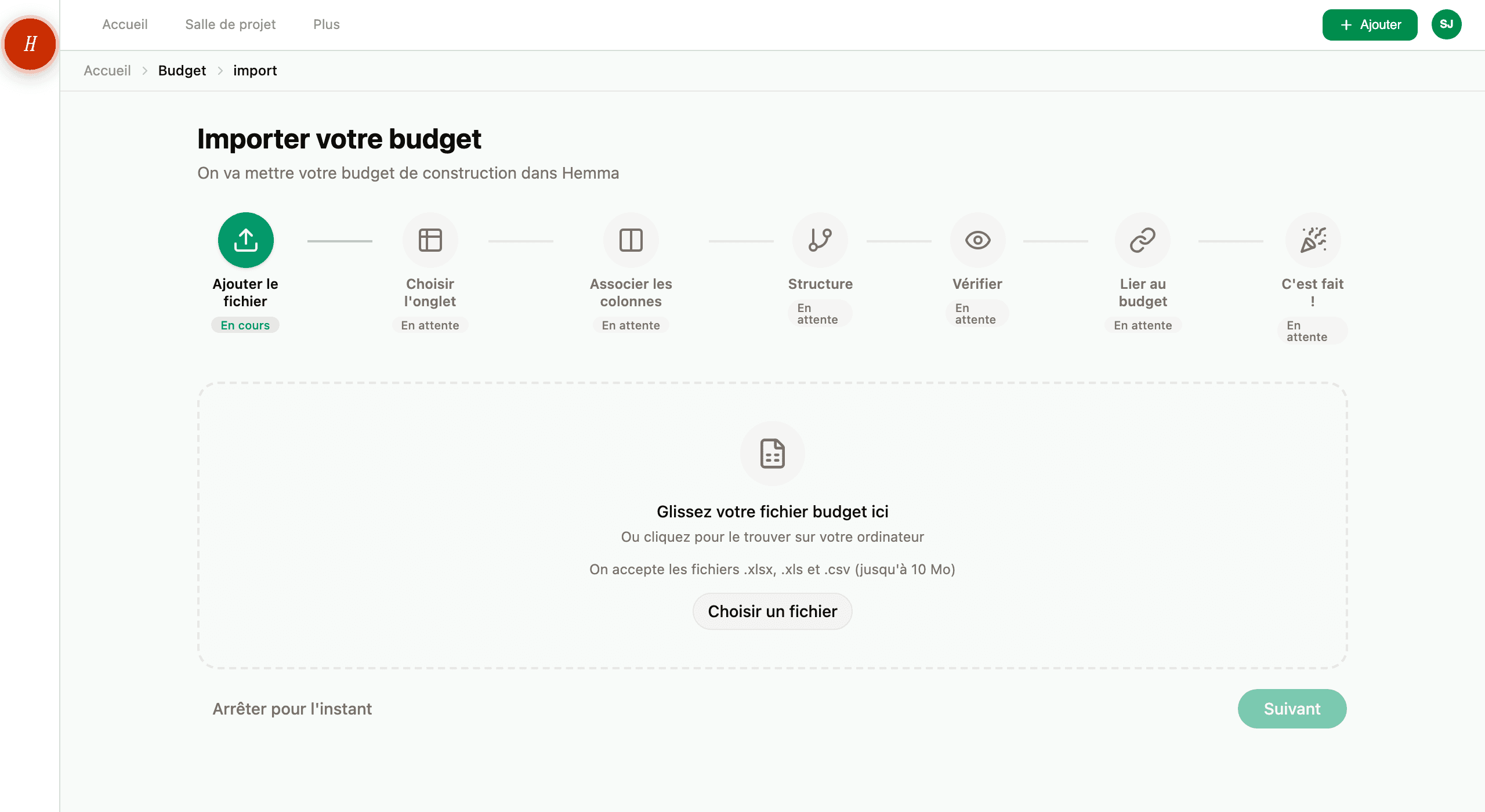
Allez dans Budget → Importer depuis Excel. L'assistant vous guide :
- Téléchargement. Déposez votre fichier ou cliquez pour le sélectionner. Hemma accepte les .xlsx, .xls et .csv.
- Choix de la feuille. Votre fichier a plusieurs feuilles ? Choisissez celle avec votre budget. Une seule feuille ? Vous passez cette étape.
- Associer les colonnes. Hemma lit vos en-têtes de colonnes et suggère des associations : code, nom, description, quantité, unité, estimé, budgété. Vérifiez les suggestions et ajustez si nécessaire.
- Confirmer la structure. Hemma détecte votre hiérarchie : catégories, sous-catégories et postes. Par exemple : chapitre 1, article 1.2, poste 1.2.3. Vous pouvez corriger le résultat si nécessaire.
- Vérifier et importer. Vous voyez un aperçu de votre arborescence budgétaire, avec les avertissements mis en évidence. Confirmez, et Hemma enregistre votre budget. Une fois importé, vous pouvez y associer factures et devis.
Vous n'êtes pas obligé de tout avoir parfaitement du premier coup. Après l'importation, vous pouvez toujours ajuster les postes, montants et la structure sur la page Budget.
03S'arrêter en cours de route
Vous pouvez quitter l'assistant à tout moment avec Arrêter pour l'instant. Hemma vous demande de confirmer, car s'arrêter supprime le fichier que vous avez téléversé, et vous ramène à la page Budget.
Si vous fermez la page sans vous arrêter, votre import reste ouvert. La prochaine fois que vous irez dans Importer depuis Excel, Hemma vous demandera si vous voulez reprendre là où vous en étiez ou démarrer un nouvel import. Démarrer un nouvel import supprime celui qui est ouvert, après votre confirmation. Toute personne du projet peut reprendre ou supprimer un import ouvert, et Hemma indique qui l'a démarré.
À l'étape de vérification, Retour à l'association vous ramène à l'étape des colonnes, avec les colonnes de votre fichier et vos choix précédents déjà remplis. Rien n'est relu.
04Ce que l'IA fait pendant l'importation
Mappage des colonnes. Hemma lit vos en-têtes de colonnes et reconnaît quelle colonne est le code, laquelle est le nom, le montant estimé, etc. Vous voyez les suggestions et pouvez les modifier. Vous avez toujours le dernier mot.
Détection de la structure. Hemma analyse vos codes et indentations pour comprendre la hiérarchie de votre budget. Par exemple : 1.2.3 = chapitre 1, article 2, poste 3. Si votre budget utilise une structure différente, vous pouvez l'indiquer.
Les deux étapes sont des suggestions. Hemma aide, mais c'est vous qui décidez. Si l'IA se trompe, vous corrigez en quelques clics.
05Ce qui se passe après l'importation
Votre budget est actif. Et à partir de maintenant, quelque chose de fondamental change dans la façon dont Hemma travaille pour vous :
- Chaque facture et devis que vous téléchargez ou transférez est automatiquement lié à une ligne budgétaire.
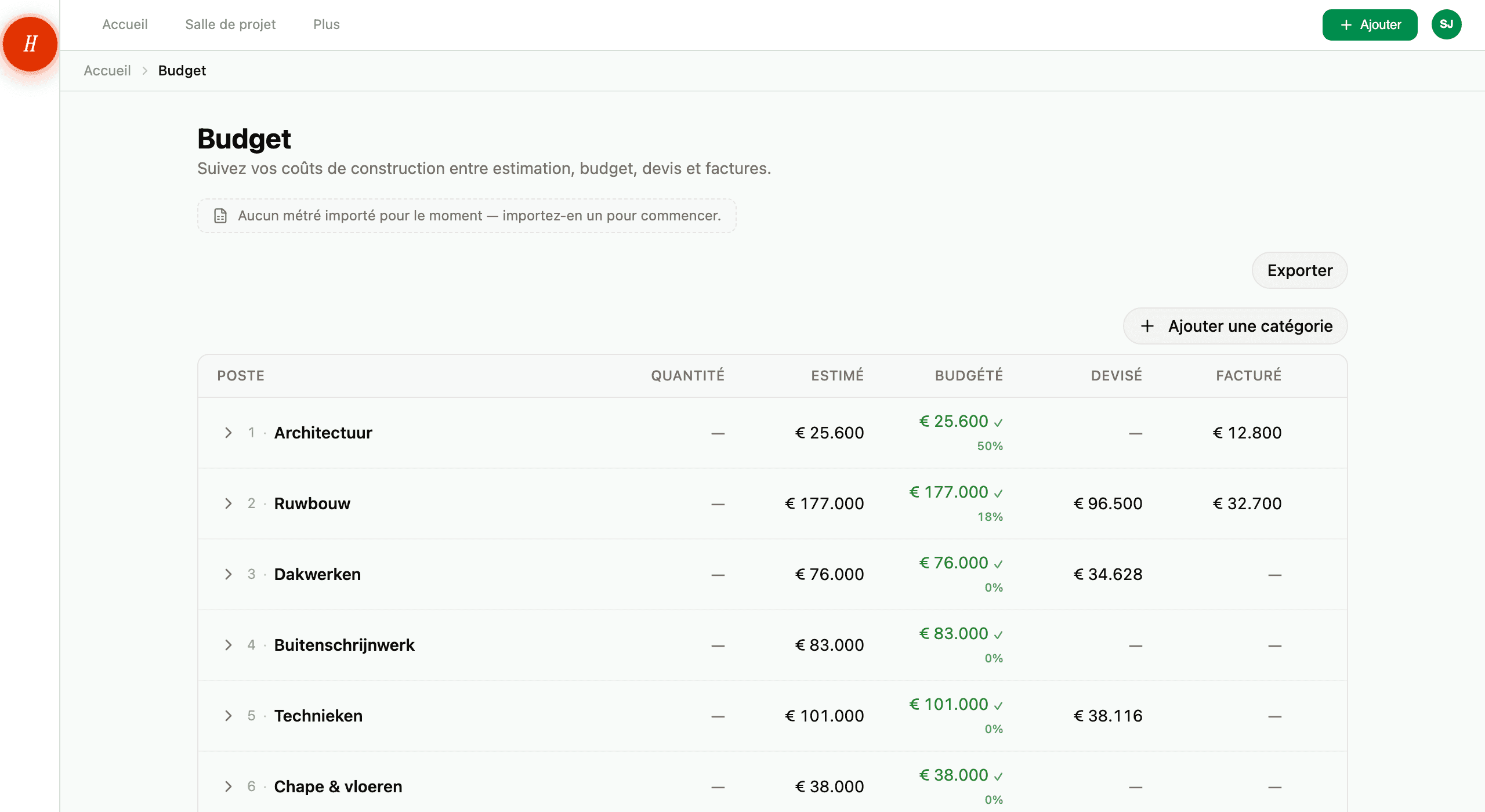
- La page Budget fait passer tout le monde sur le projet à l'affichage Budget complet. Avant l'importation, un projet en phase de conception montre un aperçu plus léger ; le sélecteur en haut de la page permet de revenir en arrière si vous préférez.
- La page Budget montre estimé vs. budgété vs. devis vs. facturé, en temps réel.
- Les couleurs de signal vous indiquent en un coup d'œil ce qui est en bonne voie et ce qui nécessite votre attention.
- Votre partenaire ou collaborateur voit les mêmes chiffres, toujours à jour, sans que vous ayez à transférer quoi que ce soit.
En résumé : votre budget devient un document vivant. Plus de tableur statique. Un aperçu en temps réel de tout votre projet de construction.
06Pas de fichier budget ? Pas de problème
Tout le monde ne commence pas avec un fichier Excel prêt à l'emploi. C'est normal. Ajoutez des catégories et des postes manuellement sur la page Budget. Commencez par les grandes catégories (gros œuvre, techniques, finitions) et complétez au fur et à mesure que votre projet avance.
Vous pouvez toujours importer plus tard. Hemma liera quand même toutes les factures et devis déjà téléchargés à vos lignes budgétaires.
Même un budget approximatif avec juste les grandes catégories et des montants estimés a déjà de la valeur. Vous pourrez l'affiner plus tard.