Configurer le transfert dans Outlook
Outlook les appelle des règles, pas des filtres. La configuration se trouve dans le client web sur outlook.com (ou votre messagerie web Office 365 / Outlook 365). Une fois qu'une règle existe, elle tourne sur les serveurs de Microsoft — votre téléphone et votre bureau récupèrent tous deux le résultat.
01Avant de commencer
Vous avez besoin :
- De votre adresse e-mail de projet depuis Hemma. Trouvez-la sous Paramètres → Projet, dans le champ E-mail entrant. Appuyez sur Copier.
- D'un navigateur de bureau ou portable. L'app Outlook bureau et l'app Outlook iPhone peuvent toutes deux créer des règles, mais l'éditeur web a l'interface la plus propre et c'est ce que ces étapes décrivent.
02Étapes
1. Ouvrez l'éditeur de règles
Dans outlook.com ou votre messagerie Office 365, cliquez sur l'icône engrenage en haut à droite → Afficher tous les paramètres Outlook (le lien en bas du panneau) → Courrier → Règles.
2. Ajoutez une règle de transfert par entrepreneur
Cliquez sur Ajouter une nouvelle règle. Donnez à la règle un nom comme « Transférer Van Houten vers Hemma ».
- Ajouter une condition : De → tapez l'adresse e-mail de l'entrepreneur.
- Ajouter une action : Transférer à → tapez votre adresse de projet Hemma.
- Facultatif : cochez Arrêter le traitement des autres règles si vous avez une chaîne de règles et voulez que celle-ci soit la dernière pour les messages correspondants.
Enregistrez. La règle se déclenche sur chaque nouveau message de cet expéditeur.
Répétez pour chaque entrepreneur, votre architecte, votre commune, votre assureur.
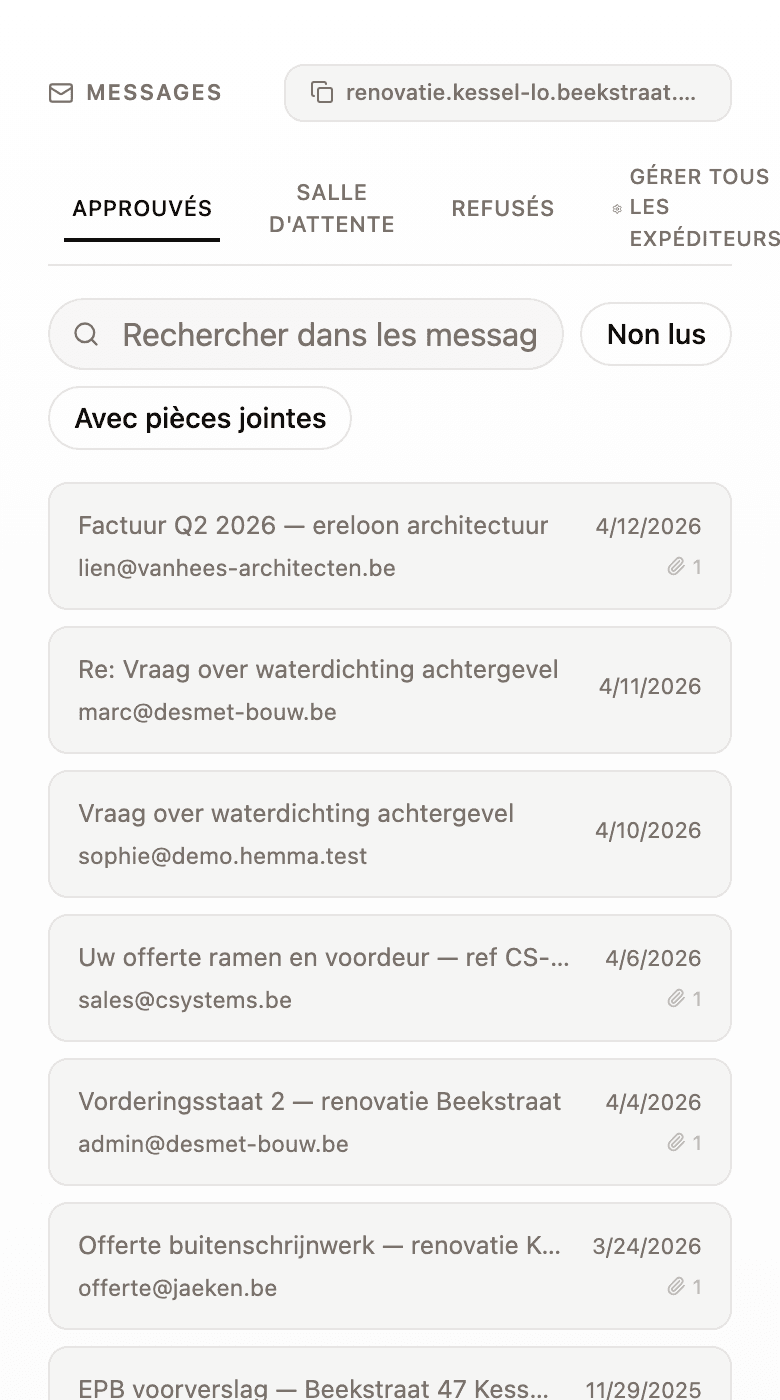
3. Approuvez Outlook (ou vos entrepreneurs) dans la liste des expéditeurs
La première fois qu'un e-mail transféré atteint Hemma, l'expéditeur que voit Hemma, c'est vous — votre adresse Outlook — parce que c'est de là que vient le transfert. Vous êtes auto-approuvé·e en tant que membre du projet, donc ça atterrit sans problème.
Certaines configurations Outlook réécrivent l'en-tête De des transferts pour qu'il ressemble à celui de l'expéditeur d'origine. Si ça arrive, l'adresse de l'entrepreneur atterrira dans votre salle d'attente Expéditeurs. Approuvez-le·la une fois et les transferts suivants fonctionnent.
4. Facultatif — rattraper les anciens e-mails
Dans Outlook sur le web, cherchez l'adresse de l'entrepreneur, sélectionnez tous les messages correspondants, cliquez sur le menu à trois points, choisissez Transférer, et envoyez à votre adresse Hemma. Répétez par entrepreneur. Des mois d'historique de chantier atterrissent dans Hemma en un après-midi.
03Questions courantes
Mon entreprise utilise Microsoft Exchange — est-ce que ça fonctionne ? Oui. Le client web pour les comptes hébergés sur Exchange a le même éditeur de règles, simplement à l'URL de votre entreprise au lieu d'outlook.com.
L'app iPhone Outlook peut-elle créer des règles ? Oui, dans Paramètres → Comptes e-mail → [votre compte] → Gérer les règles. Même forme, écran plus petit.
Y a-t-il un moyen de ne transférer que les pièces jointes ? Pas dans Outlook lui-même. Hemma filtre déjà les images de signature, les logos, et toute pièce jointe non PDF/non image — voir taille de fichier, types de fichier, et ce qui est scanné. Transférer l'e-mail entier est très bien ; le bruit est écarté avant d'atteindre votre projet.
Mon entrepreneur verra-t-il que j'ai transféré son e-mail ? Non. Les règles Outlook sont silencieuses.
04En cas de problème
- La règle a l'air configurée mais Hemma ne voit jamais l'e-mail ? Voir un e-mail que j'ai transféré n'est pas arrivé.
- Le premier transfert d'un entrepreneur a atterri dans votre salle d'attente Expéditeurs ? Approuvez-le·la — voir approuver ou rejeter un expéditeur.