Les outils d'annotation en détail
Annoter les plans couvrait les bases. Cet article zoome sur la barre d'outils, les couleurs, le fil de réponses sur chaque annotation, et ce que « résolu » fait réellement. Lisez-le quand vous voulez utiliser les annotations comme un véritable outil de conversation, pas seulement un post-it.
01Les cinq outils, à quoi sert chacun
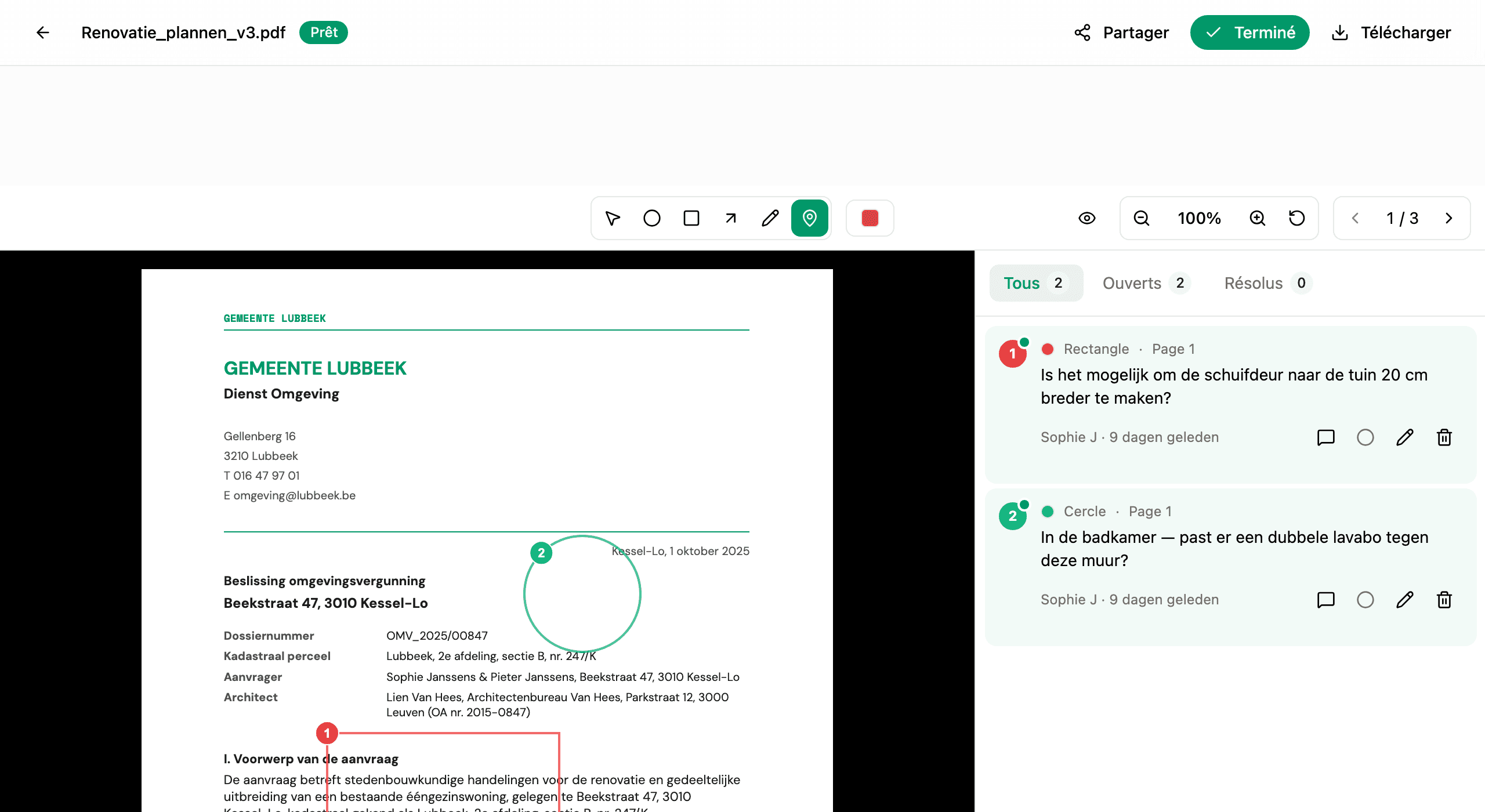
Chaque annotation commence par une forme. Choisissez celle qui correspond à ce que vous voulez dire :
- Épingle. Un point unique sur le plan. Idéal pour « regardez ici » — une prise manquante, une question sur un équipement, un endroit que vous voulez faire confirmer.
- Cercle. Dessine autour d'une zone. Utilisez-le quand ce dont vous parlez est une zone, pas un point.
- Rectangle. Encadre une région avec des bords droits. Utile pour les pièces, les panneaux, tout ce qui a des limites nettes.
- Flèche. Pointe d'une chose vers une autre. L'outil adéquat quand la conversation porte sur une relation — « ceci se connecte à cela », « ceci est censé alimenter là-bas ».
- Main levée. Dessine ce que vous dessinez. La porte de sortie pour les formes que les autres outils ne couvrent pas : une courbe, une ligne à redessiner, un trajet à travers un espace.
La barre d'outils est en haut de la visionneuse en mode Annoter. Choisissez un outil, dessinez, et Hemma vous dépose dans le composeur de commentaire pour cette annotation.
02La palette de couleurs
Huit couleurs : noir, blanc, rouge, bleu, vert, jaune, orange, violet. Le rouge est la valeur par défaut — il ressort sur la plupart des tracés de plans et se lit comme « ceci nécessite de l'attention ».
Hemma n'attribue pas de signification aux autres couleurs. Il n'y a pas de règle « vert = approuvé » intégrée. Mais la plupart des équipes adoptent rapidement une petite convention :
- Rouge pour les problèmes et les questions.
- Vert pour les choses confirmées ou OK.
- Une troisième couleur pour regrouper les changements qui vont ensemble — par exemple, toutes les annotations sur la cuisine.
Choisissez la convention qui correspond à la manière dont vous et votre architecte vous parlez réellement. La couleur fait partie du message.
Si vous et votre architecte partagez un plan, mettez-vous d'accord sur la convention dans votre première réponse sur la première annotation. Un simple « on utilisera le rouge pour les changements, le vert pour les confirmations » épargne beaucoup de devinettes plus tard.
03Fils de réponses
Chaque annotation est une conversation. Appuyez sur la carte d'annotation et vous obtenez un composeur de réponse juste en dessous. Tapez, envoyez, et la réponse atterrit dans le fil attaché à cette forme exacte sur cette page exacte.
Quelques précisions :
- Toute personne ayant accès peut répondre. Votre partenaire, votre architecte sur un plan partagé, toute personne ajoutée au projet. Les réponses affichent le nom de l'auteur et l'heure d'envoi.
- Les réponses déclenchent un e-mail. Toutes les autres personnes du fil sont notifiées. Personne n'a besoin de se connecter pour vérifier si quelque chose a changé.
- Pastille « non lu » dans la barre latérale. Les nouvelles réponses apparaissent comme un indicateur non lu sur la carte d'annotation dans la barre latérale, pour que vous puissiez scanner et voir exactement où la conversation a avancé.
- Modifier et supprimer vos propres réponses. En cas de faute de frappe ou de besoin de retirer un message, les réponses que vous avez écrites peuvent être modifiées ou supprimées. Les réponses des autres restent telles quelles.
Le fil est la trace écrite de la conversation. Six semaines plus tard, vous pouvez remonter et voir exactement quand quelque chose a été soulevé, ce qui a été suggéré, et ce qui a été convenu.
04Résoudre une annotation
Quand la question est répondue ou le changement effectué, marquez l'annotation Résolue. Appuyez sur le bouton de résolution sur la carte d'annotation.
La résolution fait trois choses :
- La sort de votre liste ouverte. Les annotations résolues passent dans un onglet « Résolues » dans la barre latérale. Elles restent sur le plan et vous pouvez toujours les retrouver — elles cessent simplement de capter votre attention.
- La marque visiblement. Une petite coche apparaît sur la carte, et l'annotation se lit comme « réglée » plutôt que « en attente ».
- Enregistre qui l'a résolue et quand. La trace d'audit montre le nom de la personne qui a résolu et l'horodatage, pour qu'il soit clair qui a dit que la conversation était finie.
Rouvrir se fait en un tap. Basculez à nouveau la résolution et l'annotation est de retour dans votre liste ouverte avec son fil complet intact.
05Ce que les annotations ne font pas
Cela vaut la peine de le dire :
- Elles ne modifient pas le plan. Le PDF ou l'image que vous avez uploadé reste intact. Les annotations vivent sur une couche au-dessus. Si vous avez besoin de l'original propre, il est là.
- Elles ne redessinent pas les cotes. Il n'y a pas d'outil de mesure — c'est le travail du logiciel CAO de votre architecte. Les annotations servent à communiquer, pas à faire du relevé.
- Elles ne se ferment pas automatiquement. « Résolu » est toujours une action humaine délibérée. Hemma ne fermera pas silencieusement un fil pour vous.
06Questions courantes
Puis-je changer la couleur après avoir dessiné ? Pas encore. Supprimez l'annotation et redessinez-la dans la nouvelle couleur.
Puis-je déplacer une annotation ? Non — les annotations restent là où elles ont été dessinées. Si une annotation est au mauvais endroit, supprimez-la et redessinez.
Mon architecte peut-il utiliser tous les outils ? Oui. Les architectes travaillant depuis un lien partagé disposent des mêmes cinq outils que vous (épingle, cercle, rectangle, flèche et main levée), ainsi que des réponses. Tout ce qu'ils ajoutent porte leur nom.
Les annotations résolues encombrent ma vue. Utilisez l'onglet Résolues dans la barre latérale d'annotations pour les masquer de la liste ouverte. Elles ne sont jamais supprimées, juste écartées.
07En cas de problème
- Une réponse que vous avez envoyée n'apparaît pas : rafraîchissez la vue du plan. Si elle est toujours manquante, vérifiez que l'annotation elle-même n'a pas été supprimée pendant que vous tapiez.
- Une annotation que vous ne reconnaissez pas est apparue sur un plan que vous avez partagé : c'est votre architecte ou votre partenaire. Ouvrez la carte pour voir qui l'a dessinée.
- Le bouton de résolution ne fait rien : vous regardez probablement l'annotation de quelqu'un d'autre dans une vue qui ne vous permet pas de la résoudre. Le ou la propriétaire de l'annotation, ou tout membre du projet, peut résoudre les siennes ; les visiteurs via lien partagé peuvent résoudre leurs propres réponses mais pas l'annotation elle-même.