Vérifier et corriger ce que l'IA a extrait
Hemma lit chaque facture et devis deux fois, avec deux lecteurs d'IA indépendants. La plupart du temps ils arrivent au même résultat, les données sont fiables, et vous n'avez pas à y penser. Quand ils diffèrent, un troisième modèle compare les deux lectures au document lui-même et tranche. Ce qui reste ouvert après cela atterrit dans À vérifier.
Cet article vous guide pour en résoudre un.
01Comment trouver un document à vérifier
Il y a trois endroits.
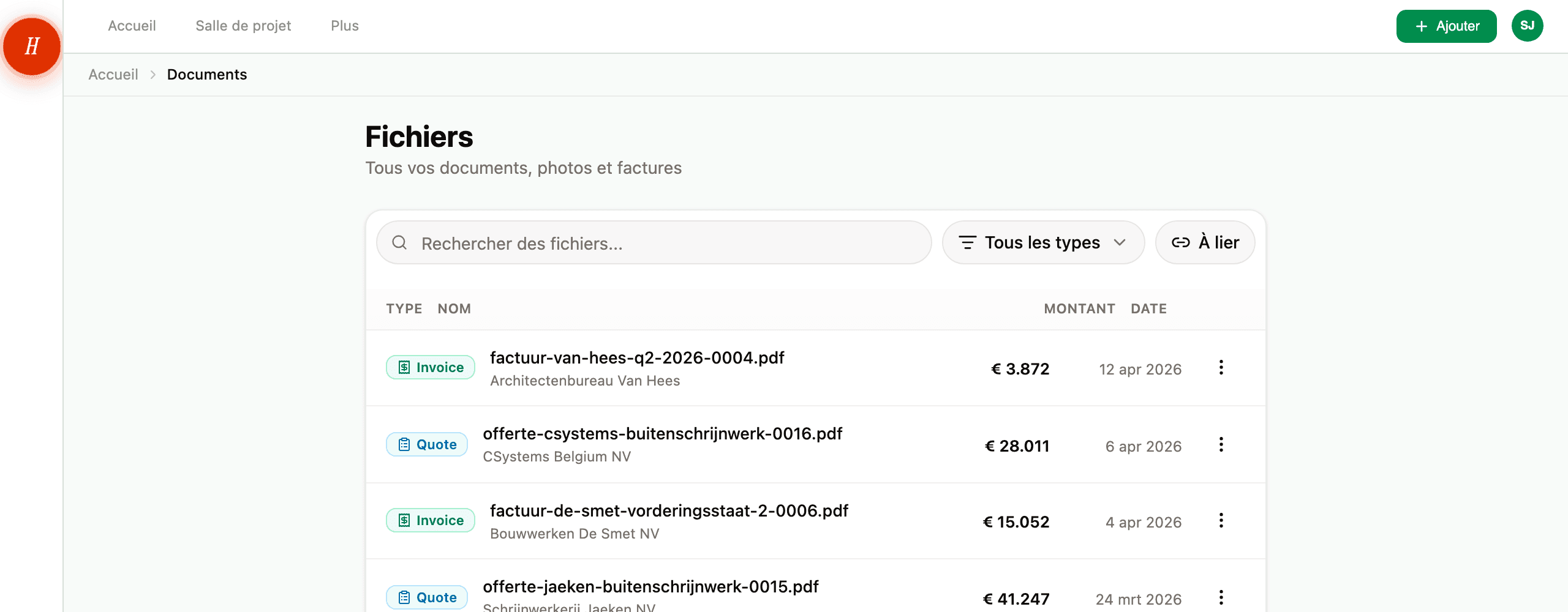
- La barre ambre en haut de la page Fichiers vous dit combien de documents ont besoin de vous. Appuyez sur À vérifier pour filtrer la liste sur ceux-là uniquement.
- Ouvrez-en n'importe lequel et vous arrivez directement sur l'écran de vérification — pas de clic supplémentaire.
- Le résumé du matin le mentionne aussi, si vous avez les notifications activées.
02Cinq sortes de vérifications
L'écran a un aspect légèrement différent selon ce dont Hemma n'était pas sûr.
« Aidez-moi à identifier ce document »
Affiché quand l'IA était à moins de 80 % sûre du type de document. Hemma a fait sa meilleure proposition mais veut votre confirmation avant d'extraire les champs financiers avec les mauvaises hypothèses.
Ce que vous voyez : un menu déroulant listant chaque type — Facture, Devis, Permis, Plan, Photo, Inspiration, Doc technique, Autre. Choisissez le bon et appuyez sur Confirmer. Hemma relance l'extraction avec le bon type et le document poursuit son chemin.
« Est-ce correct ? »
Affiché quand Hemma a pu lire la facture mais n'est pas assez sûre pour la classer sans votre coup d'œil.
Ce que vous voyez : les données extraites par Hemma, en une seule liste : le montant total, le numéro de TVA, le numéro de facture, la date, la date d'échéance. Comparez-les au document et appuyez sur Confirmer les données. Vous ne choisissez pas entre deux IA, vous vérifiez ce qui est affiché.
Une valeur semble fausse ? Confirmez quand même, puis modifiez-la sur la page de détail. Le fichier d'origine ne change jamais.
« Quel est le numéro de cette facture ? »
Affiché pour les factures dont Hemma n'a pas pu lire le numéro de façon exploitable : soit le document n'en imprimait aucun que nous ayons trouvé, soit ce qui y figurait était trop court pour être un vrai numéro. Cet écran apparaît aussi quand les deux lectures étaient d'accord, car s'accorder sur un numéro inexploitable ne vous avance pas.
Ce que vous voyez : le document à côté d'un seul champ. Si quelque chose a été lu, il est déjà rempli pour que vous puissiez le corriger plutôt que le retaper. Cherchez le numéro sur la facture, complétez-le et appuyez sur Enregistrer le numéro.
Pourquoi ce champ en particulier : le numéro de facture fait partie des données de paiement. Un mauvais numéro sur un virement fait perdre du temps à votre entrepreneur pour retrouver le paiement.
« Ces postes sont-ils corrects ? »
Affiché pour les factures et devis quand les totaux sont corrects mais que les deux lectures ont listé les postes différemment (nombre de lignes différent, descriptions différentes).
Ce que vous voyez : la liste retenue par Hemma, une ligne par poste avec son montant. Comparez-la au document et appuyez sur Confirmer les postes. Vous ne choisissez pas entre deux IA, vous vérifiez une liste. Les chiffres au niveau du document restent les mêmes dans tous les cas.
« Quels montants figurent sur ces postes ? »
Affiché pour les factures et devis dont les postes ne correspondent pas au total imprimé sur le document : chaque poste indique € 0,00, la somme s'écarte trop, ou Hemma n'a trouvé aucun total. Cet écran apparaît aussi quand les deux lectures étaient d'accord, car deux lecteurs peuvent s'accorder parfaitement sur un calcul qui ne peut pas être juste.
Ce que vous voyez : le total en haut, et en dessous chaque poste avec un champ. Hemma additionne pendant que vous tapez et vous dit si cela correspond au total. Un petit écart d'arrondi ne pose pas de problème : seul un vrai écart (plus de € 1,00 ou 1% du total) mérite un second regard.
Vous préférez ne pas tout recopier ? Appuyez sur Prendre le total comme une seule ligne. Hemma place le montant complet sur un seul poste, pour que vous puissiez malgré tout relier le document à votre budget. Les descriptions individuelles disparaissent.
Pourquoi c'est important : avec € 0,00 sur chaque poste, il n'y a rien à relier à votre budget, et un devis de € 29.988 atterrirait dans vos chiffres comme € 0.
03Ce qui se passe après confirmation
Le document quitte À vérifier et entre dans le flux normal. Les montants, dates et l'entrepreneur sont maintenant fiables. Les données commencent à piloter les signaux du budget et les tableaux de bord.
En coulisses, Hemma écrit aussi un enregistrement d'audit : ce que chaque IA a prédit, ce que vous avez choisi, quels champs vous avez corrigés. Cet enregistrement vit avec le document. Si vous vous demandez un jour pourquoi le budget a bougé de quelques euros, vous pouvez retracer.
Vous corrigez un document, pas vous n'entraînez l'IA. Hemma ne modifie pas rétroactivement d'autres documents en fonction de ce que vous avez choisi ici. Si le nom d'un entrepreneur revient mal sur chaque facture, c'est une correction séparée — voir l'IA a extrait le mauvais montant ou entrepreneur.
04Vous pouvez aussi remplacer plus tard
Le fait qu'un document soit Fiable ne signifie pas que les valeurs sont verrouillées. Ouvrez la page de détail du document à tout moment. Chaque champ — entrepreneur, montant, date, type, étiquettes — est modifiable. Le fichier original ne change jamais.
C'est le principe de la boîte transparente : l'IA propose, vous décidez, et vous pouvez changer d'avis quand vous voulez.
05Questions courantes
Alors pourquoi Hemma me le demande-t-il encore ? Parce que l'écart entre deux lectures est parfois réel et pas seulement une question de notation. Hemma le résout d'abord elle-même face au document ; quand un doute subsiste, vous le voyez plutôt qu'il ne soit balayé sous le tapis. Vous n'avez jamais à choisir entre des IA, seulement à dire si ce qui est affiché correspond.
Et si une valeur n'est pas correcte ? Confirmez quand même, puis modifiez le champ sur la page de détail du document après. Le journal d'audit conserve à la fois la valeur confirmée et la modification.
Le menu « Aidez-moi à identifier » n'a pas le bon type pour mon document. Choisissez Autre. Hemma stockera le fichier intact et vous pourrez le renommer ou l'étiqueter depuis la page de détail.
Combien de temps Hemma attend-il avant de signaler ? Pas du tout — l'état de vérification est défini pendant le traitement, qui prend environ trente secondes. Aucun délai supplémentaire n'est ajouté.
06En cas de problème
- Le document semble être dans À vérifier depuis longtemps ? Voir un document est bloqué dans « À vérifier ».
- Vous avez confirmé mais les valeurs semblent toujours fausses ? Voir l'IA a extrait le mauvais montant ou entrepreneur.