Annotatietools in detail
Plannen markeren ging over de basis. Dit artikel zoomt in op de werkbalk, de kleuren, de antwoordthread bij elke annotatie en wat "opgelost" eigenlijk doet. Lees het wanneer je annotaties wilt gebruiken als een echt gespreksinstrument, niet alleen als een geeltje.
01De vijf tools, waarvoor ze elk dienen
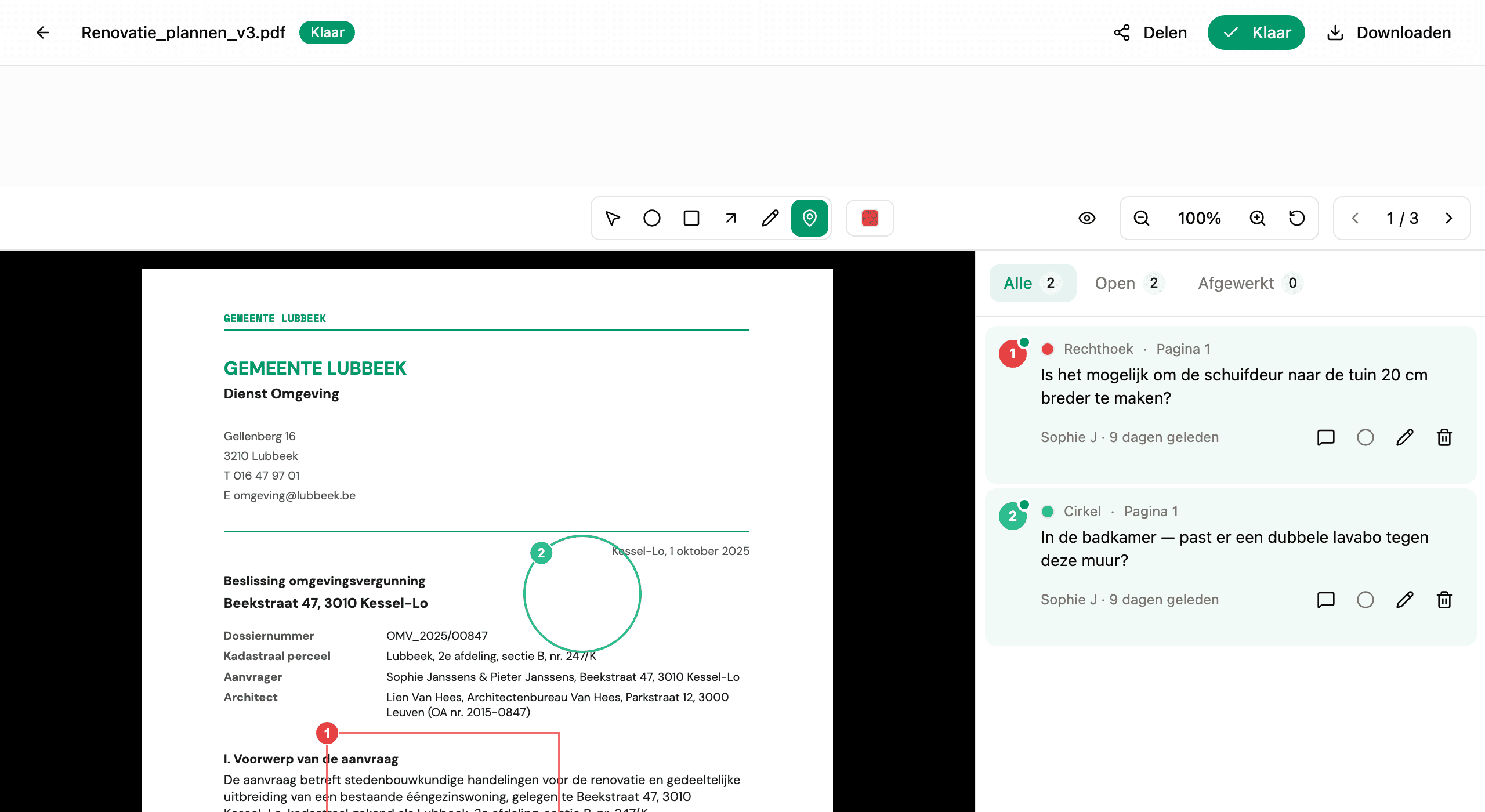
Elke annotatie begint met een vorm. Kies degene die past bij wat je wil zeggen:
- Punaise. Eén punt op het plan. Het beste voor "kijk hier" — een ontbrekend stopcontact, een vraag over een toestel, een plek waar je iemand iets wil laten bevestigen.
- Cirkel. Trekt rond een gebied. Gebruik die wanneer wat je bedoelt een zone is, geen punt.
- Rechthoek. Omkadert een gebied met rechte randen. Handig voor kamers, panelen, alles met harde grenzen.
- Pijl. Wijst van het ene naar het andere. Het juiste werktuig wanneer het gesprek over een verband gaat — "dit verbindt met dat", "dit hoort daarheen te lopen".
- Vrije hand. Tekent wat je tekent. De ontsnapping voor vormen die de andere niet dekken: een curve, een lijn die je opnieuw wil trekken, een route door een ruimte.
De werkbalk staat bovenaan de viewer in modus Annoteren. Kies een tool, teken en Hemma plaatst je in de commentaarbalk voor die annotatie.
02Het kleurenpalet
Acht kleuren: zwart, wit, rood, blauw, groen, geel, oranje, paars. Rood is de standaard — het springt eruit op de meeste plannen en leest als "dit verdient aandacht".
Hemma kent geen betekenis toe aan de andere kleuren. Er is geen ingebouwde regel "groen = goedgekeurd". Maar de meeste teams kiezen snel een kleine afspraak:
- Rood voor problemen en vragen.
- Groen voor zaken die bevestigd of in orde zijn.
- Een derde kleur om wijzigingen die bij elkaar horen te groeperen — bijvoorbeeld alle markeringen over de keuken.
Kies de afspraak die past bij hoe jij en je architect echt praten. De kleur maakt deel uit van de boodschap.
Als jij en je architect een plan delen, spreek de afspraak af in je eerste antwoord op de eerste annotatie. Eén regel "we gebruiken rood voor wijzigingen, groen voor bevestigd" scheelt veel giswerk later.
03Antwoordthreads
Elke annotatie is een gesprek. Tik op de annotatiekaart en je krijgt er een antwoordbalk onder. Typ, verstuur, en het antwoord komt in de thread bij precies die vorm op precies die pagina.
Een paar bijzonderheden:
- Iedereen met toegang kan antwoorden. Je partner, je architect op een gedeeld plan, iedereen die aan het project is toegevoegd. Antwoorden tonen de naam van de auteur en het tijdstip waarop ze zijn verstuurd.
- Antwoorden activeren een e-mail. Iedereen anders in de thread krijgt een melding. Niemand hoeft in te loggen om te zien of er iets is veranderd.
- Ongelezen-badge in de zijbalk. Nieuwe antwoorden komen als een ongelezen-aanduiding naar voren op de annotatiekaart in de zijbalk, zodat je in een oogopslag ziet waar het gesprek heen is gegaan.
- Je eigen antwoorden bewerken en verwijderen. Als je iets verkeerd hebt getypt of wil intrekken, kunnen de antwoorden die jij hebt geschreven bewerkt of verwijderd worden. Antwoorden van anderen blijven zoals ze zijn.
De thread is het auditspoor van het gesprek. Zes weken later kun je terugscrollen en exact zien wanneer iets werd aangekaart, wat werd voorgesteld en wat werd afgesproken.
04Een annotatie oplossen
Wanneer de vraag beantwoord is of de wijziging is doorgevoerd, markeer je de annotatie als Opgelost. Tik op de oplos-schakelaar op de annotatiekaart.
Oplossen doet drie dingen:
- Sorteert het uit je open lijst. Opgeloste annotaties verhuizen naar een tab "Opgelost" in de zijbalk. Ze staan nog steeds op het plan en je kunt ze nog vinden — ze concurreren alleen niet meer om je aandacht.
- Markeert ze zichtbaar. Een kleine vinkje verschijnt op de kaart en de annotatie leest als "afgesloten" in plaats van "in afwachting".
- Noteert wie ze heeft opgelost en wanneer. Het auditspoor toont de naam van de oplosser en het tijdstip, zodat duidelijk is wie het gesprek als afgerond heeft gemarkeerd.
Opnieuw openen is één tik. Schakel oplossen weer uit en het staat terug in je open lijst met de volledige thread intact.
05Wat annotaties niet doen
Het is goed om expliciet te zijn:
- Ze veranderen het plan niet. De PDF of afbeelding die je hebt geüpload, blijft onaangeroerd. Markeringen leven op een laag erboven. Als je ooit het schone origineel nodig hebt, het staat er.
- Ze meten niet. Er is geen meetinstrument — dat is werk voor de CAD-software van je architect. Annotaties dienen om te communiceren, niet om opmetingen te doen.
- Ze sluiten niet vanzelf. "Opgelost" is altijd een bewuste menselijke handeling. Hemma sluit nooit stilletjes threads voor je af.
06Veelgestelde vragen
Kan ik de kleur veranderen nadat ik heb getekend? Nog niet. Verwijder de annotatie en teken ze opnieuw in de nieuwe kleur.
Kan ik een annotatie verplaatsen? Nee — annotaties blijven waar ze zijn getekend. Staat een markering op de verkeerde plek, verwijder en hertegen ze.
Kan mijn architect alle tools gebruiken? Ja. Architecten die werken via een gedeelde link krijgen dezelfde vijf tools als jij (punaise, cirkel, rechthoek, pijl en vrije hand), plus antwoorden. Alles wat ze toevoegen toont hun naam.
Opgeloste annotaties vervuilen mijn beeld. Gebruik de tab Opgelost in de annotatiezijbalk om ze uit de open lijst te verbergen. Ze worden nooit verwijderd, alleen aan de kant gezet.
07Als het misloopt
- Een antwoord dat je hebt verstuurd verschijnt niet: ververs de planweergave. Als het nog steeds ontbreekt, controleer dan of de annotatie zelf is verwijderd terwijl je aan het typen was.
- Er staat een annotatie die je niet herkent op een plan dat je hebt gedeeld: dat is je architect of partner. Open de kaart om te zien wie ze heeft getekend.
- De oplos-schakelaar doet niets: je kijkt waarschijnlijk naar de annotatie van iemand anders in een weergave waarin je ze niet mag oplossen. De eigenaar van de annotatie, of elk projectlid, kan de eigen annotatie oplossen; bekijkers via een gedeelde link kunnen hun eigen antwoorden oplossen, maar niet de annotatie zelf.