Doorsturen instellen in Outlook
Outlook noemt ze regels, geen filters. De installatie leeft in de webclient op outlook.com (of de webmail van je Office 365 / Outlook 365). Eens een regel bestaat, draait ze op de servers van Microsoft — zowel je telefoon als je desktop pikt het resultaat op.
01Voor je begint
Je hebt nodig:
- Je project-e-mailadres uit Hemma. Vind het onder Instellingen → Project, in het veld Inkomende e-mail. Tik op Kopiëren.
- Een desktop- of laptopbrowser. De desktop-app en de iPhone-app van Outlook kunnen beide regels aanmaken, maar de webeditor heeft de zuiverste interface en is wat deze stappen beschrijven.
02Stappen
1. Open de regelbewerker
Klik in outlook.com of je Office 365-mail rechtsboven op het tandwielicoon → Alle Outlook-instellingen weergeven (de link onderaan het paneel) → E-mail → Regels.
2. Voeg een doorstuurregel toe per aannemer
Klik op Nieuwe regel toevoegen. Geef de regel een naam zoals "Van Houten doorsturen naar Hemma".
- Een voorwaarde toevoegen: Van → typ het e-mailadres van de aannemer.
- Een actie toevoegen: Doorsturen naar → typ je Hemma-projectadres.
- Optioneel: vink Stop met verdere regels verwerken aan als je een keten van regels hebt en je deze als laatste wil voor passende berichten.
Bewaar. De regel gaat af bij elk nieuw bericht van die afzender.
Herhaal voor elke aannemer, je architect, je gemeente, je verzekeraar.
3. Keur Outlook (of je aannemers) goed in de afzenderslijst
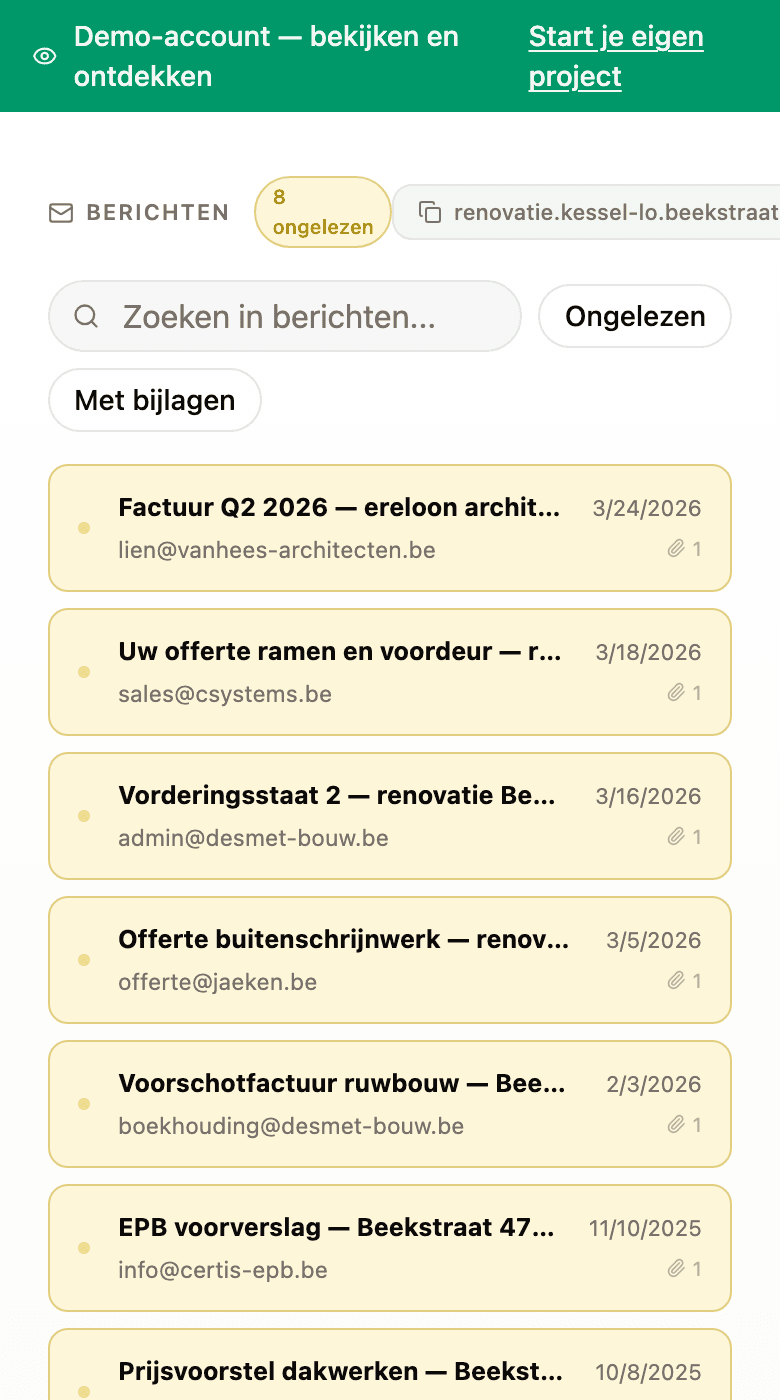
De eerste keer dat een doorgestuurde mail Hemma bereikt, ziet Hemma als afzender jou — je Outlook-adres — omdat de doorzending daarvandaan kwam. Jij bent als projectlid automatisch goedgekeurd, dus ze komt in orde aan.
Sommige Outlook-configuraties herschrijven de Van-header bij doorzendingen om eruit te zien als de oorspronkelijke afzender. Gebeurt dat, dan belandt het adres van de aannemer in je wachtkamer Afzenders. Keur ze één keer goed en toekomstige doorzendingen werken gewoon.
4. Optioneel — oude e-mails inhalen
Zoek in Outlook op het web naar het adres van de aannemer, selecteer alle passende berichten, klik op het driepuntenmenu, kies Doorsturen en stuur naar je Hemma-adres. Herhaal per aannemer. Maanden bouwgeschiedenis landen in één namiddag in Hemma.
03Veelgestelde vragen
Mijn bedrijf gebruikt Microsoft Exchange — werkt dit? Ja. De webclient voor accounts gehost op Exchange heeft dezelfde regelbewerker, gewoon op de URL van je bedrijf in plaats van outlook.com.
Kan de Outlook iPhone-app regels aanmaken? Ja, in Instellingen → E-mailaccounts → [je account] → Regels beheren. Zelfde vorm, kleiner scherm.
Is er een manier om alleen bijlagen door te sturen? Niet in Outlook zelf. Hemma filtert al handtekeningafbeeldingen, logo's en alle niet-PDF-/niet-beeld-bijlagen — zie Bestandsgrootte, bestandstypes en wat er gescand wordt. De hele mail doorsturen is in orde; de ruis wordt gedumpt voor het ooit je project bereikt.
Ziet mijn aannemer dat ik hun mail heb doorgestuurd? Nee. Outlook-regels zijn stil.
04Als het misloopt
- De regel lijkt ingesteld maar Hemma ziet de mail nooit? Zie Een e-mail die ik heb doorgestuurd is niet aangekomen.
- De eerste doorzending van een aannemer landde in je wachtkamer Afzenders? Keur ze goed — zie Een afzender goedkeuren of weigeren.